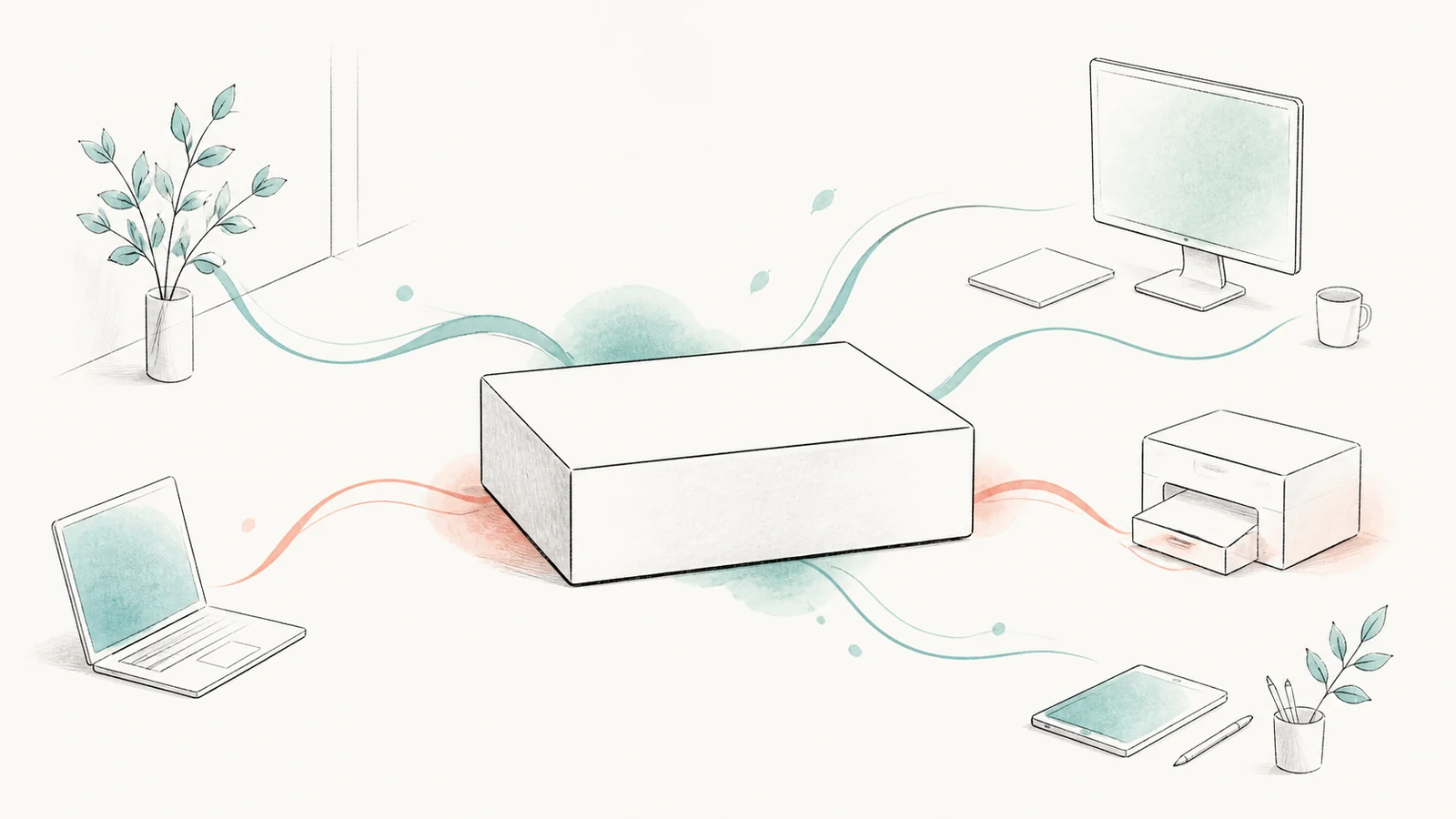
ルーターのLANポートが埋まり、新しいパソコンやネットワークプリンターをつなげない。こうした有線LANの接続口不足には、ルーターのLAN側へスイッチングハブを追加する方法があります。
8ポートハブでは、上位のルーターとつなぐために1ポートを使うので、ハブ側へつなげる端末は7台です。さらに、満杯のルーターから既存機器1台をハブへ移す場合、その1台も7台に含まれます。この場合に新しく増やせる機器は6台です。
この記事では、小規模オフィスの総務・IT担当者に向けて、Giga対応8ポートスイッチングハブ LAN-GIGAH8L
 を例に、接続数の数え方と設置条件を説明します。口数だけで購入せず、既存機器の移し替えと今後の追加分まで一緒に数えましょう。
ハブにつながる7台と、新しく増やせる台数を分ける
LAN-GIGAH8LにはRJ-45のLANポートが8個あります。そのうち1個をルーターへの接続に使い、残る7個をパソコンやプリンターなどの端末へ割り当てます。端末8台に加えてルーターもつなぐには、合計9ポート必要なので本機一台では足りません。
ルーターに空きLANポートがある場合は、その空きへハブを追加し、ハブ側に最大7台をつなげられます。ただし、もともと空いていた接続口を一つ使うため、ネットワーク全体の端末用の口数が純粋に増える分は6口です。
ルーターがすでに満杯なら、既存機器のケーブルを一つ外して、そのLANポートとハブを接続します。外した機器をハブへつなぎ直すと、ハブの使用済みポートは「ルーター用1+既存機器用1」の2個。残り6個が新規機器用になります。
たとえば4個のLANポートにパソコン3台とプリンター1台がつながっている場合、プリンターをハブへ移します。ルーター側にはパソコン3台とハブへの1本が残り、ハブ側にはプリンター1台と新しい機器6台までを接続できます。全体では端末10台となり、導入前の4台から6台増える計算です。
この数え方なら、「7台つながる」と聞いて7台を新規購入し、既存プリンターの接続口がなくなる失敗を避けられます。複数の既存機器をハブへ移す場合も、その台数を7から引いて新規分を数えてください。
必要な端末と予備の口を一枚の接続図に書く
購入前に、ルーター、ハブ、既存機器、追加機器を紙に描いて線で結びます。ルーターからハブへ向かう一本も省略せず、各線の接続先を記入するのがポイントです。
現在の台数がちょうど収まっても、すべてを使い切ると、次の増員や一時的な機器接続で再び不足します。たとえば満杯のルーターから1台移して新規5台をつなぐなら、ハブには予備が1ポート残ります。新規6台なら予備はありません。必要な予備数を先に決め、その分も含めて本機に収まるかを判断します。
数えるのは人の数ではなく、有線LANを接続する機器の数です。一人がパソコンと別の有線機器を使えば複数口を使いますし、共有プリンターも一口必要です。Wi-Fiで使う予定の端末まで機械的に足さず、実際の接続方式を記録してください。
本機で不足するなら、最初から16ポートなどの大きいスイッチを比較します。小型ハブを後から何台も継ぎ足す案は、台数の計算だけでなく配線と管理箇所も増えるため、管理者と全体の構成を決めてから選びましょう。
社内用LANへ追加してよい機器か確認する
LAN-GIGAH8Lはアンマネージド方式のスイッチングハブです。ポート数を増やして同じLANへ機器をつなぐ用途を中心に検討する製品で、ルーターの代わりにインターネット接続を設定する機器ではありません。
社内では、壁のLAN口に何台まで接続してよいか、機器の登録や認証が必要かなどの条件が設けられている場合があります。接続図と端末一覧をネットワーク管理者へ渡し、この場所に本機を追加できるかを購入前に確認します。配線をつなげても、接続許可やアドレス設定の条件まで自動で満たされるわけではありません。
来客用と社内用を分ける設定、ポートごとの制御、LANケーブル経由の給電が必要なら、その要件に合う製品を選びます。本機をVLAN設定用やPoE給電用として見込まず、管理者の指定する機能を優先してください。
IP電話やカメラも、LAN端子があるだけで本機から電源を受け取れるわけではありません。通信の接続口を増やすことと、機器へ給電することを分けて接続図に書くと、電源を用意し忘れるのを防げます。
ギガビット対応でも上位への一本は共有する
本機の各ポートは1000BASE-T・100BASE-TX・10BASE-Tに対応しています。接続速度を自動認識する機能もありますが、ハブを追加すれば経路全体が必ず1Gbpsになるという意味ではありません。
ルーターのLAN端子、端末のLAN端子、壁内配線、LANケーブルを一つの経路として確認します。メーカーが1000BASE-T向けに示す適合ケーブルはUTPカテゴリ5e以上です。現在使っているケーブルの印字と機器の仕様を控え、100Mbpsの接続が混じる場所を把握してください。
また、ハブ側の複数端末がルーター側へ同時に通信する場合、その通信は上位への一本を共有します。8個のポートがそれぞれギガビット対応でも、インターネットや上位側の機器へ全台が常に各1Gbpsで転送できるという保証ではありません。
普段の利用が文書作業中心なのか、大容量データの転送やバックアップが同じ時間に重なるのかを整理します。ポート不足と通信速度不足は別の問題なので、遅さも困りごとなら、口数を増やすだけで解消すると決めず管理者に経路を確認してもらいましょう。
本体よりもケーブルと通風の空間を確保する
設置に関係する主な仕様は次のとおりです。
- 本体寸法:幅193×奥行84×高さ26mm
- 本体重量:500g
- 筐体:金属製、ファンレス
- 電源:内蔵式、電源ケーブル長1.8m
- 付属品:電源ケーブル、マグネット
- LANポート:背面に8個、前面に状態表示ランプ
薄い本体が棚に入っても、それだけで設置可能とは判断しません。背面からLANケーブルと電源コードを出せる空間、コネクタを抜き差しする手の空間、前面ランプを確認できる向きを確保します。
メーカーは本体の上に物を載せず、通風口から10cm以上の空間を空けるよう案内しています。書類を上へ重ねる場所や、周囲を物で詰めた収納は避けてください。設置時に冷えていても、連続通信中には発熱が変わるという注意もあるため、使い始めた後の周囲の状態まで確認します。
マグネットは、机の側面などへ取り付けるためのものです。取り付け予定の面に磁石が付くかを確かめ、ケーブルの重さや引っ張りでずれない位置を選びます。マグネットを使う場合も通風の条件は残ります。電源コード1.8mは、最寄りのコンセントまで実際に通す経路で測ってください。
ループ検知を二重接続の許可と考えない
本機にはネットワークループを知らせる機能があります。取扱説明書では、検知時に前面のLOOPランプが点灯すると説明されています。これは誤配線に気づくための機能であり、二重に接続して通信を速くする機能ではありません。
この増設では、ルーターと本機を一本で接続します。空いたポートがあるからと二本目を同じルーターへつないだり、本機のポート同士を一本のケーブルで結んだりしないでください。閉じた経路ができると、ネットワーク全体へ影響することがあります。
メーカーは、同じループ検知機能を持つ他社製品が混在すると動作が不安定になるおそれも案内しています。既存機器に同様の機能がある場合は、型番を含む接続図を管理者へ示します。検知機能があるから既存構成を調べなくてよい、とはしないことが大切です。
各ケーブルの両端には同じ識別番号を付け、ポート番号と接続先を記録します。ランプが点いたとき、どの線が追加分なのかをたどれるようにしておくと、関係のない業務機器を順番に抜くような切り分けを避けやすくなります。
接続後はランプと業務で使う通信の両方を見る
導入作業は、既存機器を移す時間帯を関係者と決めてから行います。変更前のケーブル接続先を記録し、問題があれば元の状態へ戻せるようにしておきます。
ルーターのLAN側とハブを一本でつなぎ、移設する既存機器、追加機器の順に確認しながら接続します。ケーブルは必要本数を別に用意してください。本機の付属品欄にLANケーブルは含まれていないため、ハブを購入するだけで上位接続分までそろうとは見込みません。
通電と各接続のランプを見た後、パソコンから社内で必要な共有先へアクセスし、ネットワークプリンターも実際に使えるかを確かめます。リンクを示すランプが点いても、社内の利用許可や設定を含むすべての通信が成立した証明にはなりません。
通信不良やLOOP点灯が出たら、新しい線を増やして試すのを止め、変更内容を管理者へ伝えます。作業後は接続図を更新し、後日空きポートを使う際も担当者を通す運用にします。
既存機器と予備を含めて7台以内なら候補になる
LAN-GIGAH8Lの端末側に使えるのは、上位接続一本を除いた7ポートです。ルーターから移す機器と新規機器、残したい予備を足して、この7ポート内に収まるかで判断してください。満杯のルーターから既存1台を移すなら、新規は最大6台です。
社内の接続条件と通風・配線スペースも満たせる場合は、LAN-GIGAH8Lの商品画像と販売状態を確認する
 と、設置場所と必要なケーブルを具体化できます。